Hub USB-C para doble monitor: por qué tu MacBook clona la pantalla
Un hub USB-C para doble monitor con dos salidas HDMI enchufado a un MacBook muestra lo mismo en las dos pantallas. No está roto: es una limitación del chip, y conviene saberla antes de comprar.
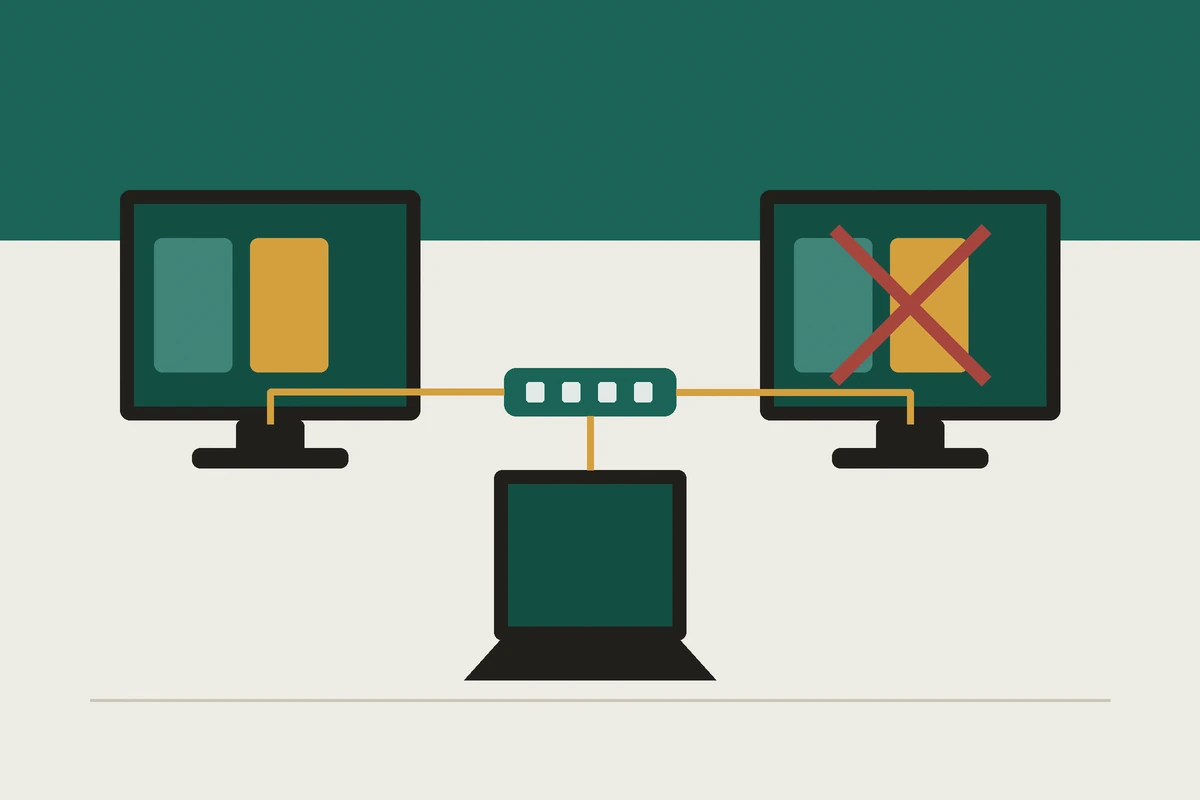
Es la decepción más repetida del teletrabajo: compras un hub USB-C para doble monitor con dos salidas HDMI, la conectas al MacBook, enchufas los dos monitores y los dos muestran exactamente lo mismo. No está defectuosa y no lo has montado mal. Es una limitación del chip de tu portátil que casi ninguna ficha de producto explica, y tiene solución, pero pasa por comprar otra cosa.
Por qué el hub clona la pantalla: MST y Apple Silicon
Cuando un hub reparte una sola conexión USB-C entre varias pantallas, usa una tecnología llamada MST (Multi-Stream Transport). El ordenador manda varios flujos de vídeo independientes por el mismo cable y el hub los separa hacia cada monitor. En Windows funciona bien y llevas años viéndolo en oficinas.
El problema es que macOS en los Mac con chip Apple Silicon no soporta MST. Cuando el hub pide dos flujos, el Mac manda uno solo, y el hub hace lo único que puede: enviar esa misma imagen a las dos salidas. De ahí el clonado.
El límite de un solo monitor externo en los MacBook Air M1 y M2
A eso se suma un segundo límite, este del propio ordenador: los MacBook Air y los MacBook Pro base con chip M1 y M2 solo admiten un monitor externo, punto. Da igual el hub que compres. Los modelos Pro y Max sí admiten varios.
Comprueba tu Mac antes de comprar nada. En el menú Apple, «Acerca de este Mac», mira el chip. Si pone M1 o M2 «a secas», tu límite es un monitor externo por hardware. Si pone Pro, Max o Ultra, o si es un Mac Intel, puedes con más de uno, pero seguirás necesitando la solución correcta.
La solución: un hub USB-C con DisplayLink
Hay una vía que sí funciona, y se llama DisplayLink. En lugar de mandar vídeo por el protocolo nativo, comprime la imagen, la envía como datos por USB y la descomprime un chip dentro de la base. Como para el ordenador es tráfico USB normal y no vídeo, se salta la limitación de MST y la de los chips M1 y M2.
Los dos peajes de DisplayLink: controlador y CPU
Tiene dos peajes que conviene conocer. El primero, que hay que instalar un controlador de DisplayLink en el Mac, con los permisos de captura de pantalla que eso implica. El segundo, que la compresión la hace el procesador: consume algo de CPU y no es la opción para juegos ni para vídeo con movimiento muy rápido. Para hojas de cálculo, navegador, correo y videollamadas, que es el 95 % del teletrabajo, va perfecto.
La palabra clave al comprar es literalmente esa: si la ficha no dice «DisplayLink», la base no lo lleva.
El otro engaño de las fichas: HDMI 4K a 30 Hz
Muchos hubs anuncian «HDMI 4K» y en las especificaciones, más abajo, pone 4K@30Hz. Son treinta imágenes por segundo, la mitad de lo normal.
Para ver una foto da igual. Para trabajar, no: el ratón se mueve a tirones por la pantalla y se nota desde el primer minuto. Es de esas cosas que no puedes «acostumbrarte a ignorar».
La cifra que quieres es 4K@60Hz, y en esta comparativa la diferencia se ve claramente:
| Baseus 7 en 1 | ORICO 6 en 1 | Lemorele dual HDMI | Lemorele 13 en 1 | |
|---|---|---|---|---|
| Salidas de vídeo | 1 HDMI | 1 HDMI | 2 HDMI | 2 HDMI + VGA |
| Máximo por salida | 4K a 60 Hz | 4K a 30 Hz | 4K a 30 Hz | 4K |
| Ethernet | No | Gigabit | No | Gigabit |
| Lector de tarjetas | SD y microSD | No | No | SD y microSD |
| Carga PD | 100 W | 100 W | 100 W | 100 W |
| Puertos USB-A | 3 a 5 Gbps | 3 | 3 | 4 + USB-C datos |
| En macOS | Un monitor, sin problema | Un monitor, sin problema | Clona las dos salidas | Clona las dos salidas |
| Valoración en Amazon | 4,5 · 8.155 reseñas | 4,3 · 450 reseñas | 4,3 · 2.129 reseñas | 4,1 · 8.559 reseñas |
Fíjate en el patrón: el hub de una sola salida con 4K a 60 Hz es el mejor valorado del grupo, y las bases de varias salidas van bajando de nota según crece el número de puertos. No es casualidad. Cuantas más cosas promete una base por un solo cable USB-C, más expectativas incumple en algún equipo.
Baseus 7 en 1: 4K a 60 Hz de verdad con un solo HDMI
Un solo HDMI, pero a 4K y 60 Hz de verdad, tres USB-A a 5 Gbps, lector de SD y microSD y paso de carga de 100 W. Carcasa de aluminio, que además de durar disipa el calor, que en estos aparatos no es un detalle menor.
Es la compra sensata para el caso más común: portátil cerrado o abierto, un monitor externo grande, teclado y ratón por USB, y el cargador entrando por el propio hub. Con 8.155 valoraciones y un 4,5, es de lo más contrastado de la categoría.
Sus ausencias son claras y hay que aceptarlas: no tiene Ethernet y no hay doble monitor. Y un detalle del paso de carga que conviene saber: el hub se queda parte de la potencia para alimentarse. Con un cargador de 100 W, al portátil le llegan menos; si tienes un MacBook Pro de 16 pulgadas trabajando a tope, puede cargar más lento de lo normal.
ORICO 6 en 1: hub USB-C con Ethernet Gigabit
Cambia el lector de tarjetas por un puerto Ethernet Gigabit, y eso es más útil de lo que parece en un piso con el router lejos. Una videollamada por cable no se corta cuando el vecino enciende el microondas, y las transferencias grandes van a velocidad constante.
Su HDMI se queda en 4K a 30 Hz, así que si tu monitor es 4K, este no es tu hub. Si tu monitor es Full HD o 2K, la limitación no te afecta en absoluto y te llevas el Ethernet.
Sin cable: transmisores HDMI inalámbricos a la tele
Hay un caso que ningún hub resuelve: llevar la imagen a una tele o un proyector que está a diez metros, al otro lado del salón. Ahí entran los transmisores HDMI inalámbricos, un emisor que enchufas a la fuente y un receptor en la pantalla, sin apps ni configuración.
Dos advertencias importantes. La primera, que aceptan entrada 4K pero emiten a 1080p en la mayoría de modelos de este rango: la cifra grande del anuncio es lo que tragan, no lo que sacan. La segunda, la latencia: hay un retardo de milisegundos que para una película o una presentación es irrelevante y para un juego de reflejos lo estropea todo.
Si no detecta el segundo monitor: qué comprobar y en qué orden
Antes de devolver la base, cinco comprobaciones que resuelven la mayoría de los casos. En este orden, porque van de lo más probable a lo menos.
- El cable USB-C que va del hub al portátil. Es la causa más frecuente y la más tonta. Muchos cables que parecen iguales son solo de carga y no llevan las líneas de datos ni de vídeo. Si el hub trae su propio cable, usa ese; si lo has sustituido por uno de un cargador, ahí está el problema.
- El puerto del portátil. No todos los USB-C de un mismo equipo dan vídeo. Busca el símbolo del rayo (Thunderbolt) o el logotipo de DisplayPort junto al puerto. Un USB-C sin ninguno de los dos transmite datos y carga, pero no imagen.
- La alimentación del hub. Con dos monitores y varios periféricos, un hub sin cargador conectado se queda sin energía y empieza a desconectar cosas de forma aleatoria. Enchufa el cargador del portátil al puerto de paso del hub, no al portátil directamente.
- La configuración de pantallas del sistema. En Windows, tecla Windows más P y elegir «Extender». En macOS, Ajustes, Pantallas, y comprobar que no está marcada la opción de duplicar. Suena obvio y pasa constantemente.
- Y por último, lo que ya sabes: si es un Mac con chip M1 o M2 base, no hay ajuste que valga. El límite es del ordenador.
Si el monitor parpadea o se apaga a ratos, casi siempre es calor o alimentación, no un fallo del monitor. Toca el hub: si quema, está trabajando al límite. Sepáralo del portátil, no lo tapes con papeles y comprueba que el cargador conectado da potencia suficiente para todo el conjunto.
Qué hub USB-C elegir según tu portátil y tu monitor
- Un monitor 4K y quieres que vaya fino: un hub que declare 4K a 60 Hz, como el Baseus.
- Dos monitores en un MacBook con M1 o M2 base: imposible con cualquier hub. Necesitas DisplayLink, y aun así revisa tu modelo.
- Dos monitores en un MacBook Pro o Max: busca «DisplayLink» explícito en la ficha.
- Dos monitores en Windows: cualquier base MST te vale, y son más baratas.
- El router está lejos: prioriza Ethernet sobre el lector de tarjetas.
- Llevar imagen a la tele del salón: transmisor HDMI inalámbrico, contando con 1080p reales.
Lo que ningún hub arregla
El ancho de banda del puerto. Todo lo que conectas —vídeo, red, discos, tarjetas— comparte el mismo cable USB-C. Con un monitor 4K trabajando, los puertos USB del hub pueden ir más lentos de lo que dice la caja. No es un defecto: es física.
El calor tampoco. Una base con todo conectado se calienta, y las de plástico más que las de aluminio. Si la tuya quema al tocarla, no la tapes con papeles ni la metas debajo del portátil.
Y las limitaciones de tu ordenador. Esto es lo más importante de todo el artículo: ningún hub añade capacidades que el portátil no tenga. Si tu Mac admite un monitor externo, seguirá admitiendo uno con la base más cara del mercado. Antes de comprar, mira las especificaciones de tu equipo, no las del hub.
Los precios y la disponibilidad cambian con frecuencia, así que no los incluimos en el artículo: los tienes actualizados en la ficha de cada producto.
Productos mencionados en este artículo
Los precios cambian a menudo, así que los enlaces llevan a la ficha actualizada en Amazon.
Aviso de afiliación: TuHogarTech es un participante del Programa de Afiliados de Amazon EU, un programa de publicidad para afiliados diseñado para ofrecer a sitios web un modo de obtener comisiones por publicidad, publicitando e incluyendo enlaces a Amazon.es y sitios afiliados.
No publicamos precios ni disponibilidad: los fija Amazon y cambian a diario. El precio válido es siempre el que aparece en Amazon al completar la compra.