Por qué tu SSD copia rápido los primeros gigas y luego se arrastra
Empiezas a copiar a 500 MB/s y a los dos minutos la barra va a 90. No es tu ordenador ni el cable: es cómo funciona por dentro cualquier SSD.
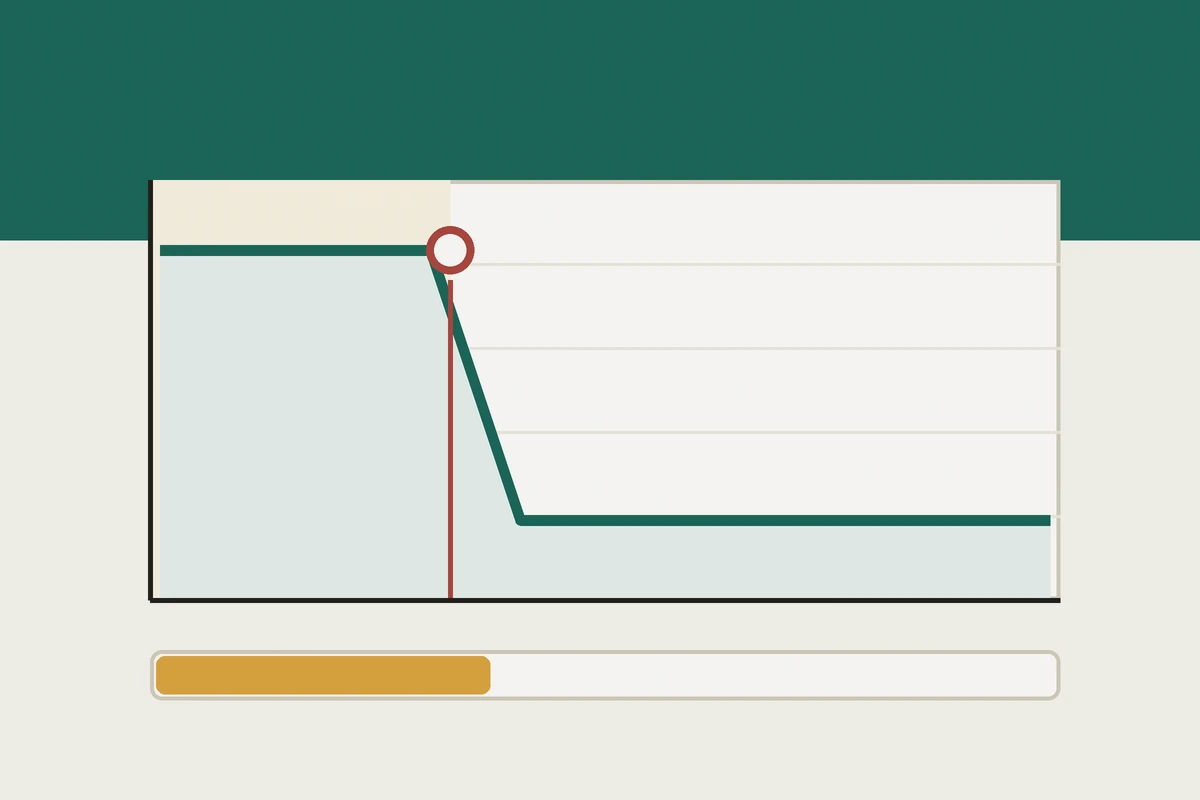
La escena la conoce cualquiera que haya movido una carpeta grande: empiezas a copiar, Windows dice 500 MB/s y sonríes, y a los dos minutos la cifra se desploma a 90 MB/s y la barra se queda ahí. No es el cable, no es el puerto USB y no es que el SSD esté defectuoso. Es exactamente como está diseñado para funcionar, y entender por qué te ahorra comprar el disco equivocado.
El truco que llevan dentro todos los SSD
La memoria flash de un SSD guarda varios bits en cada celda para abaratar el coste por giga. Los discos actuales suelen ser TLC, tres bits por celda, o QLC, cuatro. Cuantos más bits mete cada celda, más barato sale el terabyte y más despacio se escribe, porque el controlador tiene que afinar mucho más el voltaje para dejar la celda en el estado exacto.
Escribir así, en su modo nativo, sería lento de verdad. Así que los fabricantes hacen una trampa muy inteligente: reservan una parte del disco y la hacen funcionar en modo SLC, un solo bit por celda. Un bit por celda es rapidísimo de escribir, porque solo hay dos estados posibles y no hay que hilar fino.
Esa zona es la caché SLC. Todo lo que copias entra ahí a toda velocidad, y luego, cuando el disco está en reposo, el controlador va reorganizando esos datos en segundo plano y pasándolos a su formato definitivo de tres o cuatro bits por celda.
La cifra del envase es la de la caché. Cuando un SSD anuncia 3.500 MB/s de escritura, esa es la velocidad escribiendo en la zona SLC. Es un dato real y no es mentira, pero solo describe los primeros gigas. Ningún fabricante publica en la caja lo que pasa después.
Qué pasa cuando la caché se agota
La caché SLC no es infinita. Su tamaño depende del modelo y, en muchos discos, de cuánto espacio libre queda: son unas decenas de gigas en un SSD de 1 TB medio vacío, y bastante menos si está lleno.
Mientras copias dentro de ese margen, todo va a la velocidad anunciada. En cuanto lo superas ocurren dos cosas a la vez, y por eso la caída es tan brusca:
- Los datos nuevos ya no pueden entrar en modo SLC y se escriben directamente en TLC o QLC, que es intrínsecamente más lento.
- El controlador está a la vez vaciando la caché hacia el almacenamiento definitivo, así que la memoria está haciendo dos trabajos al mismo tiempo con la misma capacidad.
El resultado es esa curva de escalón: meseta alta, caída y meseta baja. La meseta baja es la velocidad de escritura sostenida, y es el número que de verdad describe el disco. En un TLC decente puede quedarse en 400 o 500 MB/s; en un QLC barato puede bajar a cifras de disco mecánico, entre 80 y 150 MB/s.
Y ahora la DRAM, que es otra cosa distinta
Aquí se mezclan dos conceptos constantemente. La caché SLC es memoria flash funcionando en modo rápido y guarda tus datos. La DRAM es un chip de memoria aparte y guarda otra cosa: el mapa.
Un SSD necesita una tabla que traduzca «la dirección lógica que pide el sistema» a «el bloque físico real donde está el dato». Esa tabla se consulta en cada operación, miles de veces por segundo, y ocupa aproximadamente 1 MB por cada GB de capacidad: un disco de 1 TB necesita alrededor de 1 GB de tabla.
Un SSD con DRAM tiene esa tabla en un chip dedicado y la consulta al instante. Uno sin DRAM la guarda en la propia memoria flash, o toma prestada una porción de la RAM del ordenador mediante una técnica llamada HMB. Consultar el mapa se vuelve más lento, y eso penaliza sobre todo las operaciones pequeñas y desordenadas, no las copias secuenciales.
SituaciónSSD con DRAMSSD sin DRAMArrancar el sistemaRápidoRápido, diferencia imperceptibleAbrir programas y navegarRápidoRápido, diferencia imperceptibleCopiar una carpeta de 5 GBA velocidad de cachéA velocidad de cachéCopiar 200 GB de una vezCae, pero se mantiene dignoCae más y se recupera peorMiles de archivos pequeñosAguanta bienSe nota claramenteDisco lleno al 90 %EmpeoraEmpeora bastante más
Esto explica algo que desconcierta a mucha gente: que el Crucial BX500, un SSD sin DRAM, tenga 135.130 valoraciones y un 4,7 de nota. No hay contradicción. En el uso para el que lo compra casi todo el mundo —revivir un portátil lento— la ausencia de DRAM no se percibe, y su propia ficha reconoce con honestidad que la escritura sostenida baja en transferencias enormes. Es un disco correcto en su terreno, y su terreno es amplio. Lo desarrollamos en la comparativa de SSD SATA para portátiles.
Por qué un SSD lleno va más lento
Es el otro factor y casi nadie lo relaciona. La memoria flash tiene una particularidad incómoda: se escribe en páginas pequeñas pero solo se borra en bloques grandes. Para reescribir algo, el controlador tiene que juntar los datos válidos que quedan dispersos, moverlos a un bloque limpio y borrar el viejo entero.
Ese trabajo se llama recolección de basura y se hace en los ratos muertos, sin que te enteres, siempre que haya bloques vacíos disponibles. Cuando el disco pasa del 80 o el 85 % de ocupación, dejan de sobrar bloques limpios y el controlador tiene que hacer esa reorganización mientras tú escribes. La velocidad se hunde.
Además, en muchos modelos la caché SLC se dimensiona en función del espacio libre. Un disco lleno no solo tiene que hacer más trabajo: también tiene menos margen rápido donde amortiguarlo.
La regla práctica Deja libre entre el 15 y el 20 % de cualquier SSD. No es una recomendación de mantenimiento: es la diferencia entre un disco que rinde como el primer día y uno que parece averiado.
Mídelo tú mismo en cinco minutos
No hace falta ningún programa raro ni sintético. La prueba que importa es la que reproduce lo que tú haces.
- Consigue un archivo grande de verdad. Uno solo, de al menos 50 GB si puedes, o una carpeta de vídeo. Con archivos pequeños no verás nada porque nunca sales de la caché.
- Cópialo al SSD y no toques el ordenador. Deja abierta la ventana de progreso de Windows, que muestra la velocidad en tiempo real y dibuja una gráfica.
- Mira la forma de la curva, no el número. Si se mantiene plana de principio a fin, tu disco tiene escritura sostenida de sobra para lo que le pides. Si hay un escalón, apunta en qué momento cae: eso es el tamaño de tu caché SLC.
- Repite con el disco casi lleno. Si tienes ocasión, verás que el escalón llega mucho antes. Es la mejor demostración de por qué conviene dejar espacio libre.
Un detalle que falsea la prueba: si copias desde un disco mecánico o desde una red lenta, estarás midiendo el origen y no el destino. Para que la medida valga, el origen tiene que ser más rápido que el destino. Copiar de un SSD externo rápido, como un SanDisk Extreme con sus 1.000 MB/s por USB-C, a un SSD interno es un escenario válido.
Cuándo esto te importa y cuándo no
Conviene ser justos, porque es fácil convertir esto en una razón para gastar de más.
No te importa si usas el ordenador para navegar, ofimática, correo y ver vídeo. En ese perfil nunca sales de la caché SLC y jamás verás el escalón. Comprar un disco caro por su escritura sostenida sería tirar el dinero.
Sí te importa en cuatro casos concretos: si editas vídeo y mueves proyectos de decenas de gigas, si haces copias de seguridad completas de forma habitual, si trabajas con máquinas virtuales o bases de datos, o si vas a volcar una biblioteca de fotos entera de un sitio a otro.
Y hay un quinto caso que la gente no anticipa: el día que migres de ordenador. Pasar 800 GB de un equipo a otro es la única vez en años que un usuario normal sale de la caché, y es cuando descubre la existencia de todo esto.
Cómo elegir con esto en la cabeza
- Uso general: cualquier SSD decente sirve. Prioriza capacidad sobre gama.
- Vídeo o copias grandes: busca DRAM y memoria TLC, y huye de QLC.
- No sabes si un modelo lleva DRAM: si no lo dice en ninguna parte, casi siempre significa que no.
- Ves «QLC» en la ficha: es más barato por giga y su escritura sostenida es la más floja. Válido como almacén, no como disco de trabajo.
- Cualquier caso: más capacidad de la que necesitas hoy. El espacio libre es rendimiento.
- Vas a comprar M.2: repasa antes los formatos en la guía de M.2, NVMe y SATA, porque el conector correcto es condición previa a todo lo demás.
Lo que no arregla ningún SSD
El resto del ordenador. Si el procesador o la memoria van justos, un disco más rápido no lo compensa: seguirás esperando, solo que por otro motivo.
La red. Copiar a un NAS por un cable de gigabit tiene un techo de unos 110 MB/s reales, y ahí da exactamente igual lo que corra el SSD de cualquiera de los dos extremos. El cuello de botella está en el cable.
Y el desgaste no se ve venir. Un disco mecánico avisa con ruidos y con sectores defectuosos; un SSD suele fallar de golpe. Que rinda perfecto hoy no dice nada sobre mañana, y por eso la copia de seguridad no es negociable por muy bueno que sea el disco.
Los precios y la disponibilidad cambian con frecuencia, así que no los incluimos en el artículo: los tienes actualizados en la ficha de cada producto.
Productos mencionados en este artículo
Los precios cambian a menudo, así que los enlaces llevan a la ficha actualizada en Amazon.
Aviso de afiliación: TuHogarTech es un participante del Programa de Afiliados de Amazon EU, un programa de publicidad para afiliados diseñado para ofrecer a sitios web un modo de obtener comisiones por publicidad, publicitando e incluyendo enlaces a Amazon.es y sitios afiliados.
No publicamos precios ni disponibilidad: los fija Amazon y cambian a diario. El precio válido es siempre el que aparece en Amazon al completar la compra.