Qué es un SSD M.2 NVMe: SATA, M.2, NVMe y 2280 explicados
M.2 es la forma, NVMe es el idioma y 2280 es el tamaño. Se usan como sinónimos y no lo son, y de ahí sale el error de compra más caro de esta categoría.
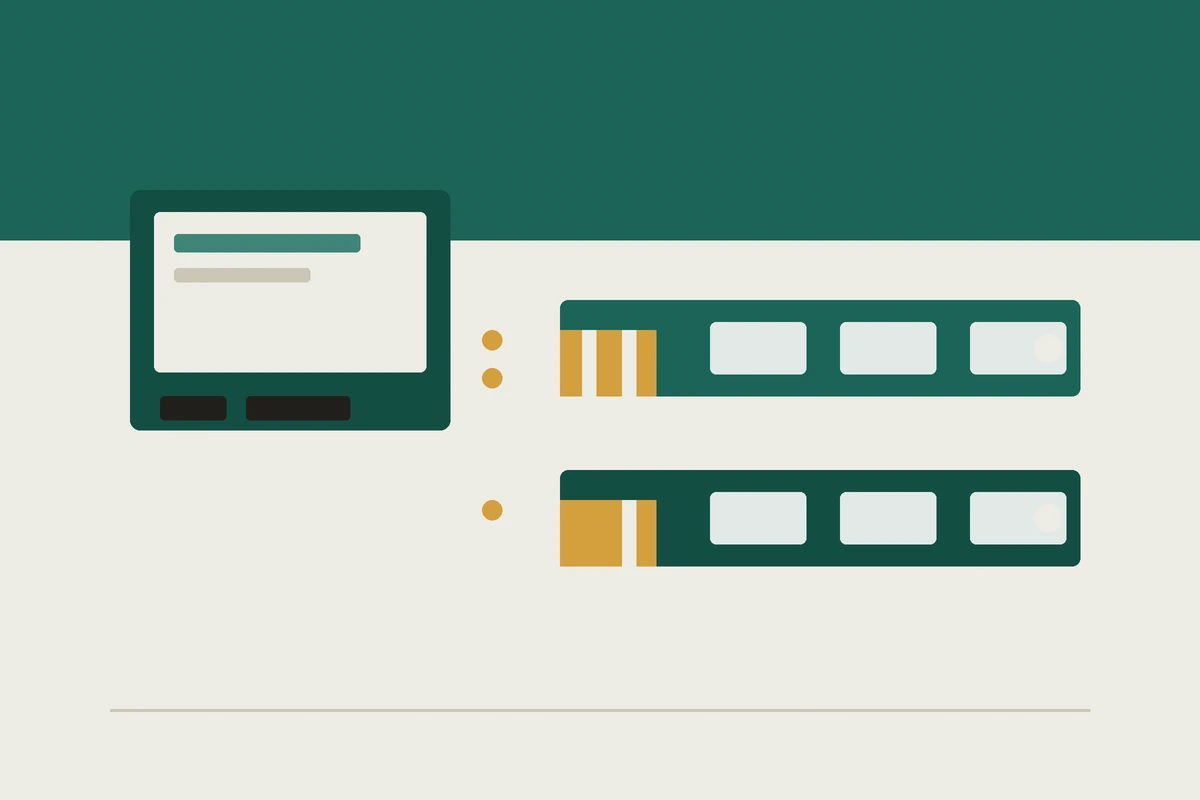
Buscas un SSD y aparecen tres palabras juntas que parecen decir lo mismo: M.2, NVMe y 2280. No son sinónimos y no son intercambiables. Una describe la forma física, otra el idioma con el que el disco habla con el ordenador y la tercera cuánto mide. Confundirlas es el error de compra más caro de esta categoría, porque un SSD que no encaja no se puede devolver una vez montado y uno que encaja pero no arranca da la misma sensación de haber tirado el dinero.
Las tres palabras, en una frase cada una
- M.2 es el formato físico. Una placa alargada y estrecha que se atornilla directamente a la placa base, sin cables ni bahías. Sustituye al viejo formato de 2,5 pulgadas.
- NVMe es el protocolo. El idioma en el que el disco se comunica con el procesador. Es el moderno, diseñado desde cero para memoria flash. El anterior se llama AHCI y es el que usa SATA.
- 2280 es la medida. Los dos primeros dígitos son el ancho en milímetros y los dos últimos, el largo: 22 mm de ancho por 80 de largo. Es la medida estándar y la que lleva casi todo.
La consecuencia que hay que interiorizar: hay SSD M.2 que no son NVMe. Existe el M.2 SATA, que tiene la forma nueva y el idioma viejo. Por fuera se parece a un NVMe y va cinco veces más lento. Es la trampa principal.
La regla que resume todo: M.2 dice cómo se enchufa, NVMe dice a qué velocidad va. Un SSD puede ser M.2 y no ser NVMe, pero un NVMe de consumo siempre es M.2.
Los tres tipos que te vas a encontrar
| SSD 2,5" SATA | SSD M.2 SATA | SSD M.2 NVMe | |
|---|---|---|---|
| Forma | Caja del tamaño de una cartera | Placa de 22 x 80 mm | Placa de 22 x 80 mm |
| Protocolo | AHCI | AHCI | NVMe |
| Velocidad típica | Hasta 550 MB/s | Hasta 550 MB/s | De 2.000 a 7.000 MB/s |
| Cómo se conecta | Cable de datos y de alimentación | Ranura M.2, sin cables | Ranura M.2, sin cables |
| Muescas del conector | No aplica | Dos (llave B y M) | Una (llave M) |
| Dónde se usa hoy | Equipos antiguos, sobremesas | Portátiles de transición, 2015-2019 | Todo lo moderno |
Si lo que tienes entre manos es un equipo con bahía de 2,5 pulgadas, la primera columna es tu terreno y lo hemos tratado aparte en la comparativa de SSD SATA para revivir un portátil.
Cómo distinguir un M.2 SATA de un M.2 NVMe con la vista
Se ve en el conector, en la parte que se mete en la ranura. Ese peine de contactos dorados tiene una o dos muescas, y ahí está la respuesta.
Una sola muesca, desplazada hacia un lado: es llave M, y salvo excepciones raras significa NVMe.
Dos muescas: es llave B+M, y eso significa M.2 SATA. Ese disco funcionará en ranuras que acepten SATA y no dará nunca más de 550 MB/s.
Es literalmente contar muescas, y es más fiable que la descripción del anuncio, donde «M.2 SSD 1TB alta velocidad» puede ser cualquiera de las dos cosas.
Y la ranura de tu equipo también tiene llave. Una ranura de llave M solo acepta discos de llave M. Una ranura B+M acepta los dos, pero eso no significa que la placa sepa hablar NVMe: hay portátiles con ranura M.2 que solo soportan SATA. Por eso el paso siguiente no se puede saltar.
Cómo saber qué admite tu equipo antes de comprar
Tres comprobaciones, de la más fácil a la más segura.
- Busca el manual de servicio de tu modelo exacto. Está en la pegatina de la base del portátil. Los fabricantes publican un documento que dice literalmente qué ranuras tiene y qué admite cada una. Es la respuesta definitiva y tarda dos minutos.
- Mira lo que ya lleva puesto. En Windows, Administrador de tareas, pestaña Rendimiento: te da el modelo del disco. Búscalo y sabrás si el equipo venía con NVMe de fábrica, en cuyo caso puedes poner NVMe sin dudarlo.
- Abre la tapa y mira. Una ranura M.2 vacía es una tira de contactos con un tornillito o un clip al final, del tamaño de un chicle. Cuenta las muescas del hueco: te dirán qué llave acepta.
¿Y qué pasa si te equivocas?
Hay tres desenlaces distintos y conviene conocerlos porque no todos son «no funciona».
Compras NVMe y la ranura solo admite SATA: el disco encaja o no encaja según la llave, y si encaja el ordenador no lo detecta. No se rompe nada, simplemente es como si no estuviera. Es el caso más frecuente y el más frustrante, porque parece un disco defectuoso.
Compras M.2 SATA y la ranura es NVMe pura, de llave M: el disco físicamente no entra, porque las muescas no coinciden. Es molesto pero es el mejor de los tres casos: te enteras antes de forzar nada.
Compras el largo equivocado: un 2242 en una placa preparada para 2280 se queda corto y no llega al tornillo de sujeción. A veces hay varios agujeros y se resuelve; a veces no. Mide el hueco antes.
Para qué sirve un NVMe en un NAS
Aquí la palabra aparece con otro significado y merece su apartado, porque induce a error. Varios servidores NAS anuncian «ranuras NVMe» y mucha gente entiende que ahí van los discos donde se guardan las cosas. Normalmente no.
En equipos como el UGREEN NASync DXP2800, el Asustor Lockerstor 2 Gen2 o el Synology DS925+, esas ranuras están pensadas sobre todo para caché: el NAS guarda ahí los archivos a los que más se accede para servirlos rápido, mientras el grueso de los datos vive en los discos mecánicos, que son mucho más baratos por terabyte.
La pregunta honesta es si la necesitas, y para un uso doméstico la respuesta suele ser no. Una caché NVMe se nota cuando muchos usuarios acceden a los mismos archivos pequeños a la vez o cuando trabajas con bases de datos y máquinas virtuales. Para servir películas a la tele y guardar el carrete del móvil, el cuello de botella es la red, no el disco.
Hay un caso distinto y creciente: los NAS solo de SSD. El GMKtec G9 lleva cuatro ranuras NVMe y ninguna bahía para discos mecánicos. Es silencioso, rápido y ocupa nada, a cambio de un coste por terabyte muy superior. Tiene sentido si necesitas poco espacio pero mucha velocidad, o si el equipo va en una habitación donde el ronroneo de los discos molesta.
Si estás en la fase anterior a esto, es decir, decidiendo cuántas bahías necesitas y qué discos poner, lo cubrimos en la guía sobre tu primer NAS para casa.
Lo que casi nadie mira: el disipador y el calor
Un NVMe rápido calienta, y bastante más que un SATA. Cuando pasa de cierta temperatura reduce su velocidad para protegerse, y eso es lo que provoca que un disco que iba a 5.000 MB/s se quede en la mitad a los dos minutos de copiar.
En un sobremesa, muchas placas base traen su propia chapa disipadora sobre la ranura M.2: úsala, con su almohadilla térmica. Si tu SSD ya viene con disipador integrado, no montes los dos: no cabe y no hace falta.
En un portátil no hay disipador y tampoco hay sitio para ponerlo. Ahí lo único que puedes hacer es no comprar el modelo más rápido del mercado para meterlo en un chasis fino: un NVMe de gama media va a rendir mejor de forma sostenida que uno de gama alta ahogado por el calor.
Y sobre la velocidad sostenida hay otro factor, la caché interna del propio disco, que explicamos en el artículo sobre por qué un SSD se ralentiza al copiar archivos grandes.
Cómo elegir en treinta segundos
- Tu equipo tiene ranura M.2 de llave M: NVMe, sin dudarlo. Hoy cuesta casi lo mismo.
- Ranura M.2 pero el manual dice «solo SATA»: M.2 SATA, de dos muescas.
- Solo bahía de 2,5 pulgadas: SSD SATA clásico.
- Tienes las dos cosas: NVMe para el sistema, y deja el disco viejo de 2,5 como almacén.
- Es para caché de un NAS doméstico: probablemente no lo necesitas. Gasta ese dinero en más RAM o en discos mayores.
- No consigues confirmar qué admite: M.2 SATA es la apuesta que no falla, a costa de velocidad.
Lo que el formato no cambia
La fiabilidad. Un NVMe no es más ni menos duradero que un SATA por ser NVMe: eso depende del tipo de memoria, del controlador y de si lleva DRAM, no del conector.
La sensación de uso diaria en un equipo modesto. Si el procesador y la memoria van justos, pasar de SATA a NVMe apenas se nota, porque el disco ya no era el freno. El salto grande siempre es de mecánico a SSD; de SSD a SSD más rápido es un ajuste fino.
Y la necesidad de copias de seguridad. Da igual el formato: un SSD que falla suele hacerlo sin avisar y sin ruidos previos. Lo que tengas dentro tiene que estar también en otro sitio.
Los precios y la disponibilidad cambian con frecuencia, así que no los incluimos en el artículo: los tienes actualizados en la ficha de cada producto.
Productos mencionados en este artículo
Los precios cambian a menudo, así que los enlaces llevan a la ficha actualizada en Amazon.
Aviso de afiliación: TuHogarTech es un participante del Programa de Afiliados de Amazon EU, un programa de publicidad para afiliados diseñado para ofrecer a sitios web un modo de obtener comisiones por publicidad, publicitando e incluyendo enlaces a Amazon.es y sitios afiliados.
No publicamos precios ni disponibilidad: los fija Amazon y cambian a diario. El precio válido es siempre el que aparece en Amazon al completar la compra.